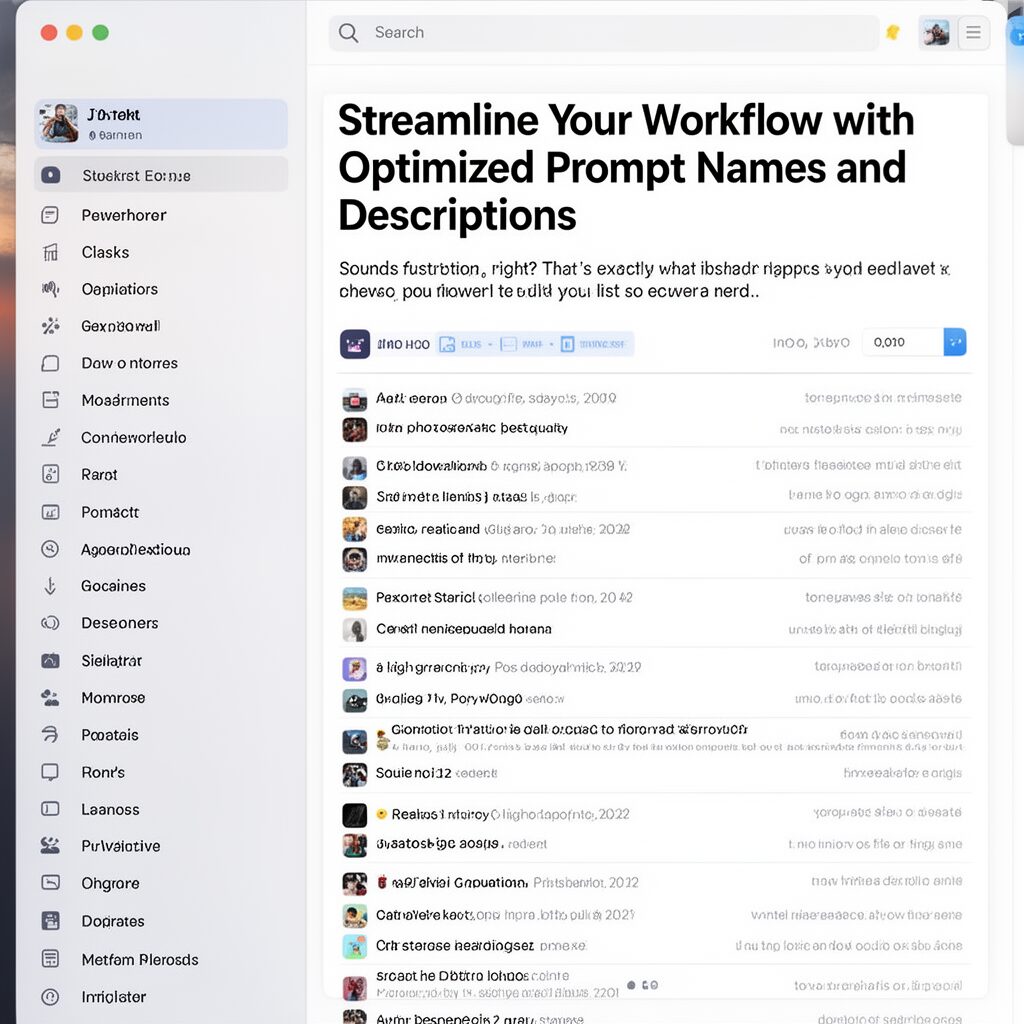
想象一下,你得费劲地在拥挤的导航侧边栏里翻找才能找到你需要的提示。是不是很烦人?当你保存了一长串提示,它们的名称和描述又冗长难懂,而且还隐藏在屏幕下方时,就会出现这种情况。但如果我告诉你有一种方法可以让提示管理变得轻而易举呢?让我们深入探讨一下“保存提示”模态框的优化方案及其对侧边栏导航的影响,特别是关于提示名称和描述字段。
## 问题:提示命名和描述显示效率低下
保存提示时,用户可以指定提示名称,还可以选择添加描述。然而,当前的设计在导航方面造成了不便。以提示名称字段为例,它允许输入相当多的字符,但这种灵活性是有代价的。在左侧导航栏中,由于显示空间有限,这些过长的提示名称会被截断。如果将鼠标悬停在被截断的名称上,虽然会通过工具提示显示完整的提示名称,但这需要额外的交互操作。此外,“描述”字段虽然是添加上下文信息的有效工具,但在主侧边栏提示列表中却不易查看。
## 影响:导航不便和认知负荷增加
这种行为凸显了输入灵活性和显示可用性之间的冲突,影响了尼尔森启发式原则中的三个关键要素:使用效率、系统状态可见性和识别而非回忆。用户需要花费额外的时间将鼠标悬停在被截断的名称上才能识别提示,这在长列表中尤其令人沮丧。他们被迫做出调整,要么创建过短且可能描述性不足的提示名称,要么将简短的描述直接嵌入到提示名称中。这不仅违背了“识别而非回忆”的原则,还增加了认知负荷。
## 解决方案:实用名称长度限制和描述片段显示
为了优化这些字段并提高效率,我建议对“提示名称”字段实施一个实用的字符限制(例如 40-50 个字符),使其与侧边栏中名称的显示方式更加一致,避免过度截断。此外,在侧边栏中提示名称的正下方显示一小段描述文本。这将提供即时上下文信息,无需悬停或进行更深层次的导航即可实现识别而非回忆。如果无法在侧边栏中显示描述片段,则应增强现有工具提示,使其在悬停时始终显示完整的提示名称和描述。
优化这些字段将显著提高提示识别和管理的效率,减少用户的挫败感和认知负荷。用户将减少搜索正确提示的时间,从而提升工作效率,并提高对 AI Studio 组织功能的整体满意度。