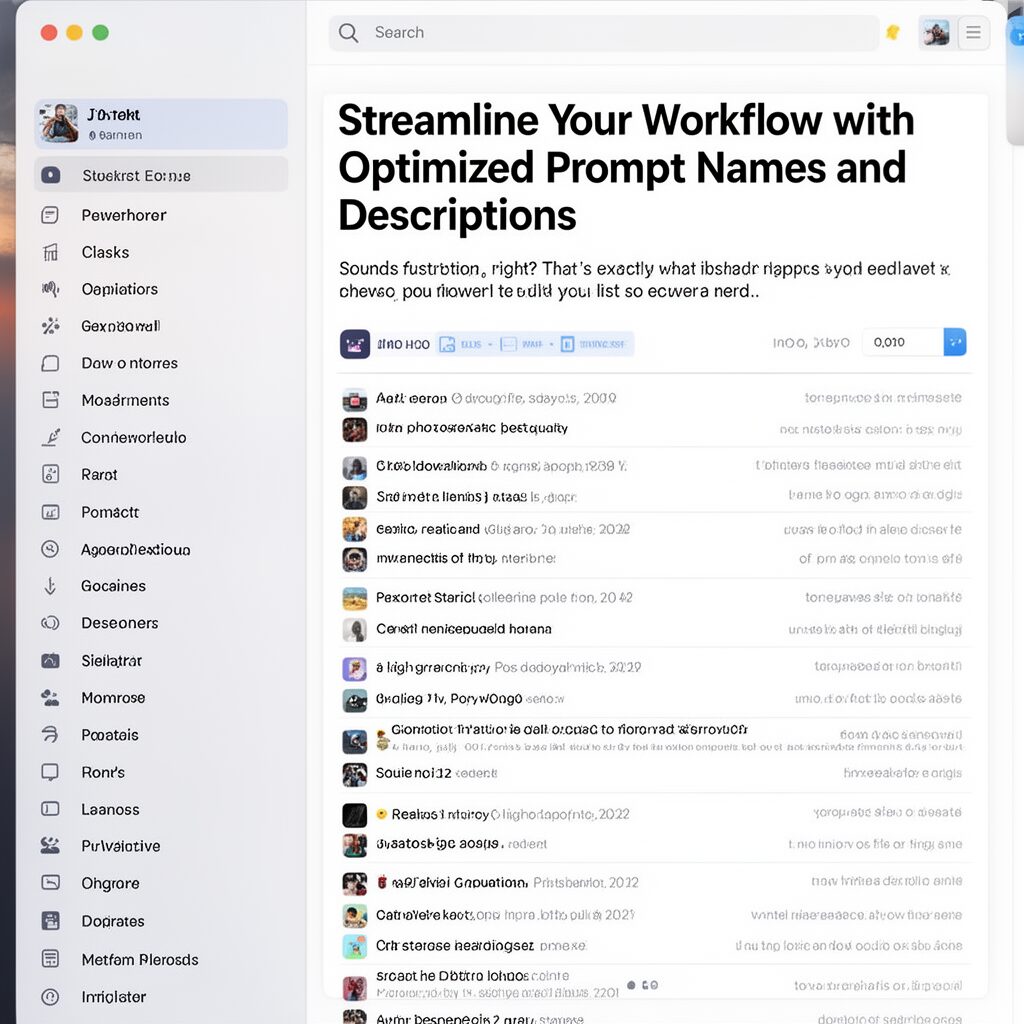
必要なプロンプトを1つ見つけるためだけに、混雑したナビゲーションサイドバーをくまなく探さなければならないと想像してみてください。本当にイライラしますよね? 保存済みのプロンプトが長々と並んでいて、名前や説明が分かりにくく、表示されていない状態だと、まさにこのような状況になります。しかし、プロンプトの管理を楽にする方法があるとしたらどうでしょうか?「プロンプトを保存」モーダルの最適化案と、それがサイドバーナビゲーション、特に「プロンプト名」と「説明」フィールドに与える影響について詳しく見ていきましょう。
## 問題:プロンプト名と説明の表示が非効率的
プロンプトを保存する際、ユーザーはプロンプト名と、必要に応じて「説明」を入力できます。しかし、現在の設計ではナビゲーションに操作上の支障が生じています。例えば、「プロンプト名」フィールドを見てみましょう。このフィールドにはかなりの文字数を入力できますが、この柔軟性には代償が伴います。左側のナビゲーションサイドバーでは、表示スペースが限られているため、長いプロンプト名は切り捨てられてしまいます。短縮された名前にマウスオーバーすると、ツールチップで完全なプロンプト名が表示されますが、追加の操作が必要です。さらに、「説明」フィールドはコンテキストを追加するための便利なツールですが、メインのサイドバーのプロンプトリストには表示されません。
## 影響:ナビゲーションの摩擦と認知負荷の増加
この動作は、入力の柔軟性と表示のユーザビリティの間に矛盾があることを浮き彫りにし、ニールセンのヒューリスティックの3つの重要な要素(使用効率、システム状態の可視性、想起よりも認識)に影響を与えます。ユーザーは、短縮された名前にマウスオーバーしてプロンプトを識別するのに余分な時間を費やし、長いリストではイライラさせられます。ユーザーは、過度に短く、説明が不足する可能性のあるプロンプト名を作成するか、プロンプト名自体に簡単な説明を直接埋め込むことで、適応を余儀なくされます。これは、「想起よりも認識」の原則に反するだけでなく、認知負荷を増加させます。
## 解決策:実用的な名前の長さ制限と説明スニペットの表示
これらのフィールドを最適化し、効率性を向上させるために、プロンプト名フィールドに実用的な文字数制限(例:40~50文字)を設定することをお勧めします。この制限は、サイドバーに表示される名前と整合性が取れており、過度に切り捨てられることはありません。さらに、サイドバーのプロンプト名のすぐ下に、説明テキストの短いスニペットを表示します。これにより、即座にコンテキストが提供され、マウスオーバーやより深いナビゲーションを必要とせずに、リコールではなく認識が可能になります。サイドバーに説明スニペットを表示できない場合は、既存のツールチップを拡張し、マウスオーバー時に完全なプロンプト名と完全な説明が常に表示されるようにします。
これらのフィールドを最適化することで、プロンプトの識別と管理の効率が大幅に向上し、ユーザーのフラストレーションと認知負荷が軽減されます。ユーザーは適切なプロンプトを探す時間を短縮し、ワークフローとAI Studioの整理機能に対する全体的な満足度を向上させることができます。